
 Принтер не відображається на екрані Перевірка параметрів принтера під час настроювання WLAN (ОС Windows): перевірка середовища WLAN

Чи підключено принтер до маршрутизатора безпроводової мережі?
За допомогою піктограми на РК-дисплеї переконайтеся, що принтер підключено до маршрутизатора безпроводової мережі.
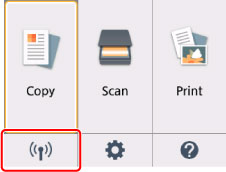
Якщо відображається піктограма  :
:
-
Перевірка розташування маршрутизатора безпроводової мережі
Після перевірки параметрів маршрутизатора безпроводової мережі переконайтеся, що принтер установлено не надто далеко від цього маршрутизатора.
Принтер повинен бути розташований у приміщенні на відстані не більше 50 м (164 фути) від маршрутизатора безпроводової мережі. Переконайтеся, що принтер установлено достатньо близько від маршрутизатора безпроводової мережі, що використовується.
Установіть маршрутизатор безпроводової мережі та принтер так, щоб між ними не було жодних перешкод. Безпроводовий зв’язок між різними приміщеннями або поверхами зазвичай має погану якість. Будівельні матеріали, що містять метал або бетон, можуть створювати перешкоди для безпроводового зв’язку. Якщо принтер не зможе встановити зв’язок із комп’ютером через безпроводову мережу, тому що вони розташовані в різних кімнатах, поставте принтер і комп’ютер в одній кімнаті.
Крім того, якщо поруч розташований пристрій (наприклад, мікрохвильова піч), від якого надходять радіохвилі в тому самому діапазоні частот, що й у маршрутизатора безпроводової мережі, він може спричиняти перешкоди. Розташуйте маршрутизатор безпроводової мережі якнайдалі від джерел перешкод.
 Примітка
- Хоча більшість маршрутизаторів безпроводової мережі обладнано зовнішньою антеною, зверніть увагу, що деякі з них мають внутрішню антену.
-
Перевірка параметрів маршрутизатора безпроводової мережі
Принтер і маршрутизатор безпроводової мережі повинні бути підключені через смугу частот 2,4 ГГц. Переконайтеся, що маршрутизатор безпроводової мережі для адресата принтера настроєно для роботи в смузі частот 2,4 ГГц.
 Важливо
-
Зверніть увагу, що залежно від маршрутизатора безпроводової мережі для смуги частот (2,4 ГГц або 5 ГГц) або типу його використання (для ПК або ігрового апарата) призначається різний SSID, що відрізняється кінцевими буквами та цифрами.
Перевірте SSID маршрутизатора безпроводової мережі для принтера на РК-дисплеї.
Натисніть піктограму в лівому нижньому кутку екрана та виберіть пункт Так (Yes), а потім перевірте SSID.
Щоб отримати додаткові відомості щодо маршрутизатора безпроводової мережі, див. посібник з експлуатації, який постачається з ним, або зверніться до його виробника.
-
Після того як вжито перелічені вище заходи, клацніть на екрані Перевірка параметрів принтера (Check Printer Settings) пункт Виявити повторно (Redetect), щоб спробувати ще раз виявити принтер.
Якщо принтер знайдено, продовжте настроювання мережевого зв’язку згідно з інструкціями на екрані.
Якщо виявити принтер не вдається, принтер не підключений до маршрутизатора безпроводової мережі. Підключіть принтер до маршрутизатора безпроводової мережі.
Після підключення принтера до маршрутизатора безпроводової мережі настройте мережевий зв’язок з початку.
 :
: